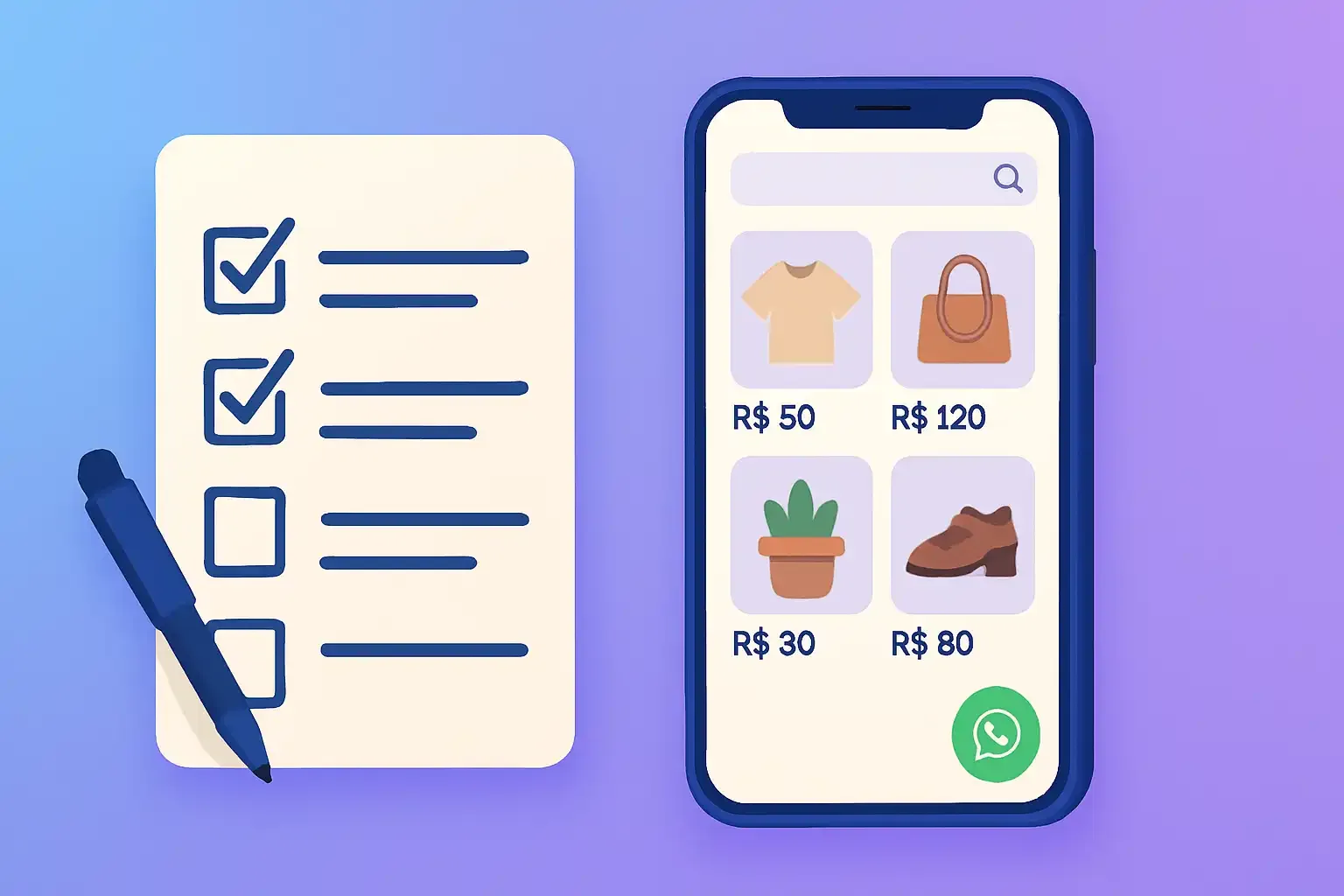
Publicar um catálogo sem checar detalhes é uma das causas mais comuns de pedidos perdidos e clientes frustrados. Este checklist prático ajuda sua loja de bairro a evitar fotos ruins, informações incompletas e atendimento confuso no WhatsApp/Instagram — com passos rápidos que você pode aplicar hoje.
Por que fazer um checklist antes de publicar?
O que costuma dar errado: fotos, preços e pedidos duplicados
Fotos fora de foco, títulos vagos e variações mal explicadas geram perguntas repetidas e pedidos errados. Muitas lojas recebem mensagens iguais sobre tamanhos, cores ou compatibilidade porque a vitrine não deixou isso claro.
Pedidos duplicados aparecem quando clientes acham que não receberam confirmação e re-enviam mensagens; ou quando a equipe não visualiza reserva de estoque de forma simples.
Impacto nas vendas e no atendimento (perda de tempo e confiança)
Além da perda direta de venda, um catálogo confuso desgasta a confiança do cliente. Atendimento que precisa gastar tempo confirmando detalhes reduz a capacidade de atender mais clientes e aumenta o risco de erro.
O objetivo deste checklist é reduzir estas fricções: menos perguntas repetidas, menos troca de mensagens e uma experiência que passa segurança ao comprador.
Quando uma vitrine organizada resolve
Uma vitrine organizada é mais que boas fotos: é ter categorias claras, títulos objetivos, variações bem descritas, preços finais e integrações com o canal de atendimento (ex.: WhatsApp e Instagram).
Com a vitrine certa você diminui perguntas repetidas e acelera o fechamento do pedido. Isso acontece porque o cliente encontra o que precisa e o processo de compra fica previsível.
Ferramentas que juntam vitrine + pedidos ajudam a operacionalizar esse fluxo: elas permitem publicar catálogo, direcionar o botão para o WhatsApp e controlar estoque em um único lugar. Veja recursos práticos em Vender pelo WhatsApp — guia prático e no Criar catálogo no WhatsApp.
Checklist prático antes de publicar seu catálogo
Fotos: número, enquadramento, fundo neutro e tamanho mínimo
Fotos são a primeira impressão. Para cada produto, tenha ao menos 3 imagens: foto principal (nítida, enquadrada), um detalhe (textura, acabamento) e uma contextual (produto em uso ou escala).
- Use fundo neutro para facilitar leitura do produto.
- Evite cortar o produto; mostre a silhueta inteira.
- Padronize tamanho e proporção entre produtos para aparência uniforme na vitrine.
Título e descrição: o que incluir (material, tamanho, sabor, cores)
Título objetivo: produto + variação principal (ex.: "Camiseta Básica — Algodão — P, M, G").
Descrição com informações essenciais: material, medidas, cores disponíveis, instruções de cuidado e qualquer compatibilidade técnica (ex.: voltagem, modelo do carro).
Preço e promoções: apresentar preço final e validade da oferta
Mostre o preço final que o cliente vai pagar, incluindo desconto já aplicado quando a promoção é permanente. Se houver prazo, inclua a validade da oferta para evitar confusão depois.
Variações e códigos: deixar claro como pedir (tamanhos, cores, voltagem)
Para cada produto com variações, mostre as opções e um código curto de pedido (ex.: "REF123 — Azul — M"). Isso evita mensagens longas e facilita a reserva do item.
Estoque e disponibilidade: marcar produtos esgotados e limites de compra
Marque visivelmente produtos esgotados ou com estoque limitado. Se você tiver limite por cliente, informe isso na descrição para evitar cobranças e retrabalho.
Frete e retirada: informar opções e prazos
Deixe claro se há retirada na loja, frete por conta do cliente, ou entrega própria, com prazos estimados. Produtos perecíveis precisam de prazo de preparo explícito.
Tags e categorias: facilitar a busca na vitrine
Use categorias e tags consistentes (ex.: "feminino", "marmita", "autopeças") para o cliente filtrar rápido. Uma boa organização reduz mensagens de "você tem isso?"
Testes rápidos: link de compra, botão WhatsApp e verificação em celular
Antes de publicar, confira o fluxo como cliente: abra o catálogo no celular, clique no botão de contato, envie uma mensagem-teste e verifique se a informação que chega é clara. Teste o link de compra e o botão de checkout, quando houver.
Se quiser um passo a passo para criar o catálogo, veja Como criar catálogo passo a passo. Para integrar com Instagram, consulte Catálogo para Instagram e sacolinha.
Como não perder pedidos no WhatsApp (checks rápidos)
Mensagens automáticas e opções claras de pedido
Configure resposta automática confirmando recebimento e informando próximos passos (reserva, prazo para confirmar pagamento, formas de pagamento). Um texto curto reduz reenvios de mensagens.
Exemplo de roteiro automático: "Recebemos seu pedido — responda com código e variação. Reservamos por 30 min após confirmação." Adapte o tempo conforme sua operação.
Scripts curtos para confirmar pedido e reservar estoque
Treine scripts de duas linhas para a equipe usar no WhatsApp: um para confirmar dados e outro para informar pagamento.
- Confirmação: "Olá, [nome]! Confirme: REF123 — Azul — M. Entrega em [data]. Valor R$ XX. Você confirma reserva?"
- Reserva/Pagamento: "Reserva feita por 30 min. Opções de pagamento: pix, cartão link. Quer link agora?"
Como sinalizar pedidos em andamento para a equipe
Use uma etiqueta simples no WhatsApp Business (ou uma planilha compartilhada) com status: "Reservado", "Aguardando pagamento", "Pago — separar", "Pronto para entrega". Assim, ninguém atende dois clientes para o mesmo item sem saber.
Se usa sistemas de catálogo, prefira plataformas que integrem vitrine e pedidos para marcar automaticamente o status do produto — veja opções em Catálogo digital e integração de canais.
Ajustes específicos para dois exemplos de nicho
Comida (marmita/delivery): fotos do prato + tempo de preparo + porções
Mostre foto do prato que represente a porção real. Informe tempo de preparo, opções de porção, possíveis complementos e regras para troca/retirada. Indique se a embalagem é descartável e se há taxa extra para talheres.
Moda: variações por cor e tabela de medidas
Inclua foto em corpo inteiro e close do detalhe. Tenha tabela de medidas e oriente como tirar medidas em casa (ombro, busto, cintura). Para cores, evite descrições vagas — use imagem + nome padronizado.
Autopeças e baterias: compatibilidade, referência e voltagem
Para autopeças, indique modelos compatíveis, referência do fabricante e voltagem quando aplicável. Uma foto do selo/etiqueta com referência ajuda a confirmar a peça antes da compra.
Checagem final antes de publicar (teste em 5 minutos)
Ver produto na vitrine como cliente
Abra o catálogo no celular e simule a jornada: encontre o produto, veja imagens, leia descrição e clique no contato. Se algo for demorado para achar, ajuste categoria ou título.
Testar botão WhatsApp e mensagem automática
Envie uma mensagem-teste pelo botão; confira o texto recebido pela loja. Ajuste a resposta automática se faltar informação essencial, como código do produto ou prazo de reserva.
Confirmar tags e sequência de categorias
Navegue pela vitrine usando filtros ou categorias. Garanta que produtos relacionados aparecem juntos (ex.: todos os tamanhos de um modelo na mesma ficha ou com referência fácil).
Se quiser uma solução pronta para publicar e gerenciar catálogo, experimente criar seu catálogo com o iLojafy: Catálogo online (versão grátis) e Catálogo no WhatsApp podem agilizar esse processo.
Pronto para aplicar? Coloque em prática com o iLojafy.
Recap e próximos passos suaves
Resumo rápido: fotos claras, títulos objetivos, variações com códigos, estoque sinalizado e processo de atendimento pelo WhatsApp definido. Faça o teste de 5 minutos antes de publicar para evitar retrabalho.
Se você quer aplicar o checklist com ferramentas que unificam vitrine, catálogo e pedidos, conheça mais sobre como vender pelo WhatsApp com o iLojafy em Vender pelo WhatsApp — guia prático e comece com um Teste grátis.
Para suporte, consulte a Página de ajuda e guias práticos como Como criar catálogo passo a passo.
Perguntas frequentes
Como colocar fotos de produtos no WhatsApp?
Antes de publicar, garanta fotos nítidas, fundo limpo e ao menos 3 ângulos por produto. Use o checklist para confirmar títulos, preço e variações; depois teste o envio via botão de contato do catálogo para ver se a mensagem chega correta pelo WhatsApp. Veja como criar o catálogo em Criar catálogo no WhatsApp.
Como montar um catálogo com fotos que convertem?
Inclua foto principal clara, imagens de detalhe, e uma imagem contextual (uso/escala). Escreva um título objetivo e descrição com informações essenciais (tamanhos, cores, compatibilidade). Priorize consistência visual entre produtos. Se precisar de uma opção grátis para começar, experimente Catálogo online (versão grátis).
Como não perder pedidos no WhatsApp?
Tenha mensagens automáticas que confirmem recebimento e instruam sobre pagamento e prazo. Use um processo simples: confirmar pedido, reservar estoque e enviar resumo. Treine uma etiqueta curta para a equipe registrar pedidos em andamento. Para mais dicas operacionais veja o post relacionado: como não perder pedidos no WhatsApp.
Quer integrar catálogo e canal de vendas? Veja também Catálogo digital e integração de canais e a opção de Catálogo para Instagram e sacolinha para ampliar pontos de contato.
Se preferir começar agora, registre-se e teste as funcionalidades que ajudam a aplicar este checklist de forma prática com o iLojafy.